
※初心者さん向け記事です。
2025年12月から制作を始めたオリジナル楽曲があるのですが、今回初めて映像のみAIをつかって制作してみました。曲をAIで作曲するというのはまだ抵抗があるのですが、頭に描いた映像を実際に外で撮影するのは大変です。
それよりもずっと前に作った楽曲のMVを作ろうとしていた時、イメージでは教会で結婚式をあげる映像が浮かんでいました。実際教会で、撮影できる貸切プランも存在はしています。いろいろサイトを調べましたが結構お金もかかるし結婚式となるとキャスト(役者)もたくさん欲しいので、人集め、謝礼と個人では大変です。
そこで生成AIの登場です。
AIでも別の意味でいろいろ手間はかかるのですが、ロケに行ったり、役者を雇ったりする必要がないのは大きな革命です。それに各社いろんなサービスを日々進化させてきて、今は群雄割拠状態。進化も早く去年の情報なんて見ていられません。毎月毎月劇的に進化しています。「Ver.UPでこんな機能ができるようになった」「精度がさらに上がった」とちょっと目を離した隙に劇的に変化しているのです。
去年の12月にAIで動画を作り始めるまでは私は本当によくわかっていませんでした。(今もそうですが)例えば綺麗な画像を作れるGoogleが提供するNano Bananaという有名なサービス(機能?)があるのですが、一生懸命Nano Bananaというwebサイトやアプリを探しましたが、一向に見つからず焦りました。
基本GoogleのGeminiというAIサービスの中にある、「Google DeepMindが開発した高性能な画像生成・編集AIモデルのコードネーム」ということでした。わかりやすく言い換えるとGeminiのサービスのなかで使える画像生成してくれる機能と理解すれば良いと思います。最初はそれすらわからなくて苦労しました。
Microsoftの中にExcelやWordがあるのと同じですね。
そして次にわかってきたのは、各社の生成AIの中でNano Bananaが使えることが多くてびっくりしました。Googleのものなのに全く別の会社が使っている!なぜだ?と思いました。
これはAPIというもので、他社でもGoogleと契約してお金を払えば、Nano Bananaを機能(コード)として組み込めるということがわかってきました。
どんな出来だったのか
ともかくどんなもんか、見ていない方はぜひ見ていただきたいと思います。
実際にどうやったのか
実際に使ったサービスは
①GoogleのGemini(Nano BananaとVeo)
②Domo.AI
①ですが無料では生成量に制限があるのでMV制作中のみProプランに1ヶ月だけはいりました。3分を超えるMVの場合はProが良いと思います。
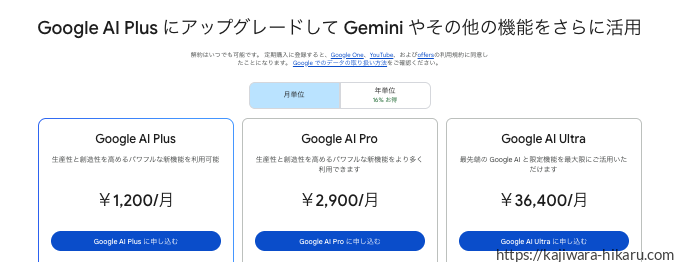
Nano Bananaは元になる画像を生成させます。Domo.AIだけでもできるのですが、こちらの方が綺麗な元画像が作れました。(元画像は動画の元になるという意味)
同じGeminiの中にあるVeoは動画を作ってくれます。リップシンク(歌にあわせて口を動かす機能)はないのですが、綺麗な景色の動画を複数つくってもらいました。
GeminiではなくChatGPTでも同じようなことができます。時々ChatGPTで生成して比較したりもしました。(無料の範囲で)
そもそもGeminiはどこ?と思った方はここです。パソコンのChromeお使いなら、
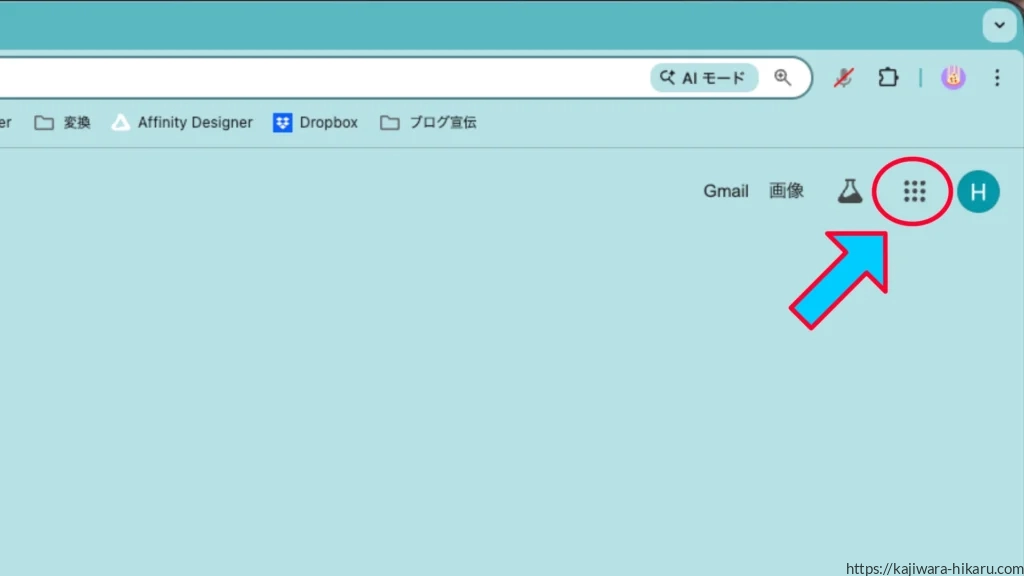
点々のところをクリックするとGeminiさんいらっしゃいます。(いない日は今のところなかった)書くの忘れましたが、パソコン(WindowsやMac)で作りましょう。やったことありませんが、スマホはアプリがありますが、難しいと思われます。
②のDomoですが、これを使う意味はリップシンクができるからです。元画像(静止画)に音声を読み込ませると見事に歌ってくれます。(アップで近い位置でないと破綻します。遠くなってもリップシンクさせるには別のサービスを契約する必要があります。)
全てをDomo.AIだけでもできないことはないです。Domo.AIにもNano Bananaは入っています。ただ画像を比較するとGeminiのNano Bananaの方が画像が良かったので使いました。同じサービスと思われるのに違いがあるのはよくわかりません。少し差をつけているのかもしれません。
ここをあまり深く追求すると抹○されるかもしれないのでこの辺でやめときます。
予算の都合もあるのでこの2つのサービスに絞って作成していきました。(それぞれ1ヶ月のみ契約)サブスクだらけなのは辛い。
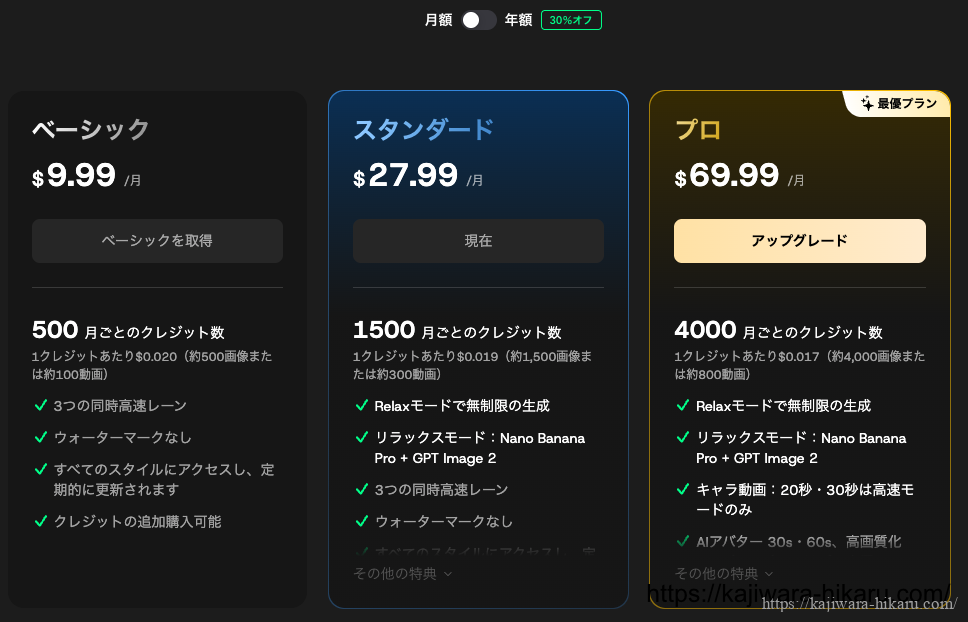
ここでもベーシックプランでは足りないのでスタンダードプランにしました。Domo.AIの良いところはNano BananaやGTPImageで画像を作る時にリラックスモードというものを使うと無制限に生成できます。(契約すると最初にクレジット数をもらえます。画像や動画を生成するたびにクレジット引かれていきます。生成するときにどのぐらいクレジットを消費するかは表示が出ます。
実際の手順
まずは元画像を作る作業に入ります。Geminiを開くとこんな画面が出てきます。
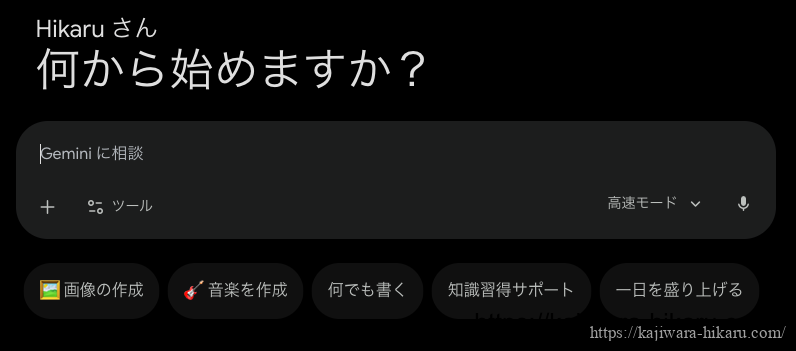
有料と無料だと画面が違ってきます。上の画面は無料版です。無料だとNano Bananaは使えますが、Veoで動画を作ることはできません。(有料版を解約してしまったため)
まずは画像を作りますが、YouTubeを想定しているので画角は16:9にします。16:9にしてと書いてもしてくれないので、次の方法をとります。
+のマークのところを押すとファイルを添付できるのでこの機能を使い、白紙の16:9の画像をアップロードします。ここに描かせるわけです。

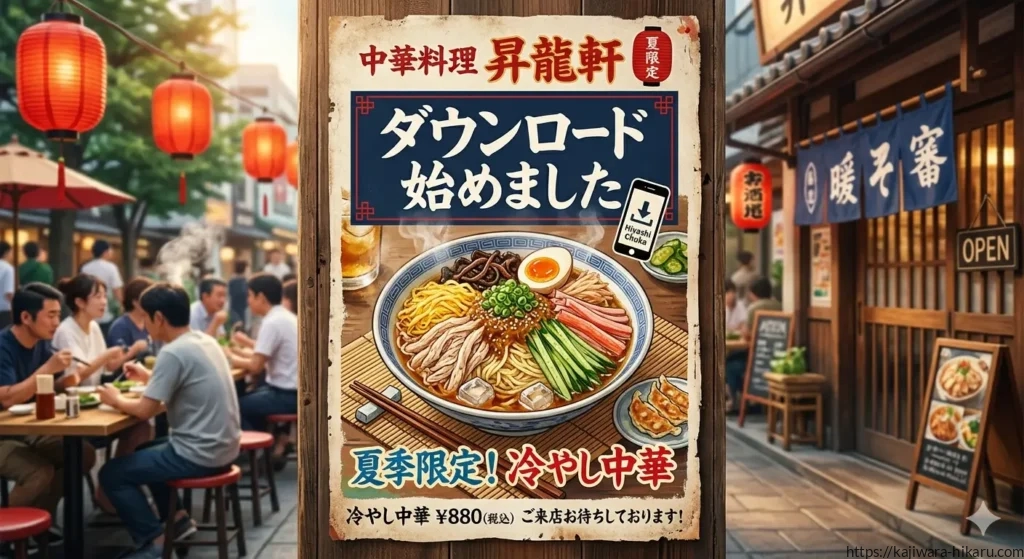
↓欲しい方のためにダウンロードできるようにしました。(業界最安値!無料!)
FHD16:9(横1920 × 縦1080px)横長白紙(PNGファイル)私はこの白紙をAffinity designer というアプリでつくりました。有料版を買ったのですが今ではCanvaで無料で使えるようになりました。(なんでやねん!)
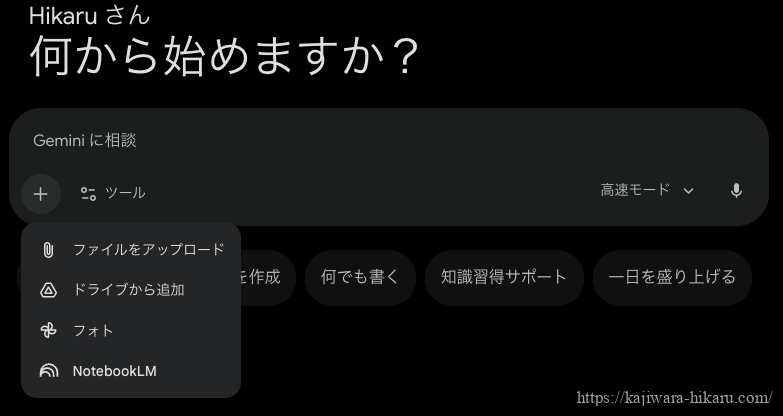
+をクリックするとファイルとアップロードを選ぶと添付できます。直接画面にドロップでも可能です。
指示をだす
基本文として「添付ファイルに〜を描いて」にします。
今回私が作くろうとしたのは「小人の世界」なので小人を白紙に描いてもらいました。
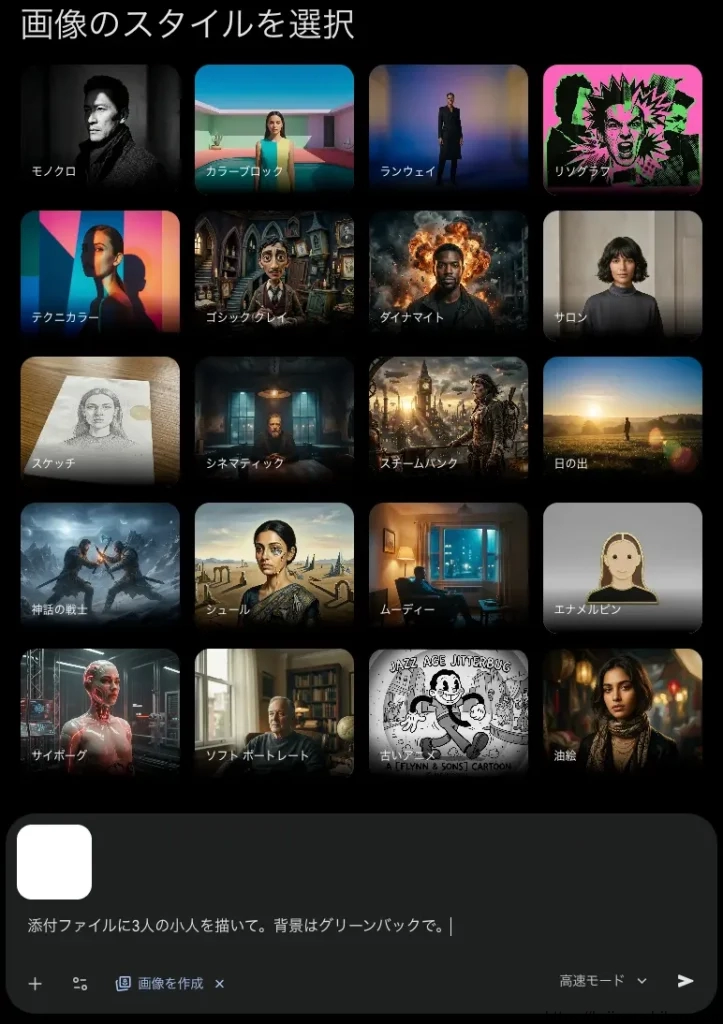
「添付ファイルに小人を3人描いて」と。背景は白でもなんでもいいかもしれませんが、「背景はグリーンバックにして」も付け加えました。以下の画像が生成されました。上の複数の画像はそういう雰囲気にしたい時に使います。私は特に使いませんでした。(2026年5月現在)
入力時改行で行ってしまいがちな方は、メモに書いてからコピペした方がよいですね。
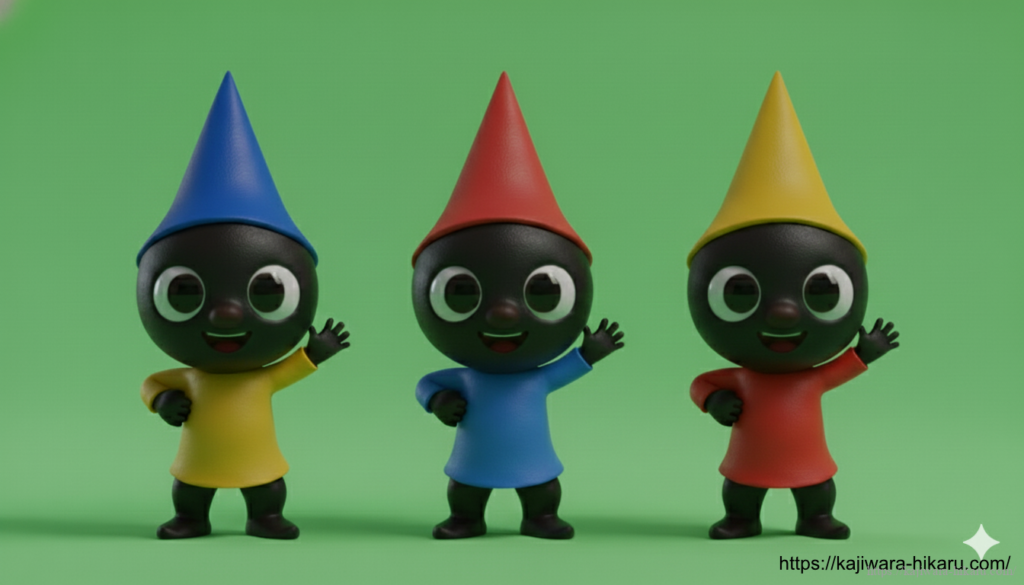
この画像が今回のMVの核となるメインの登場人物なのです。
つづく….








コメントを残す